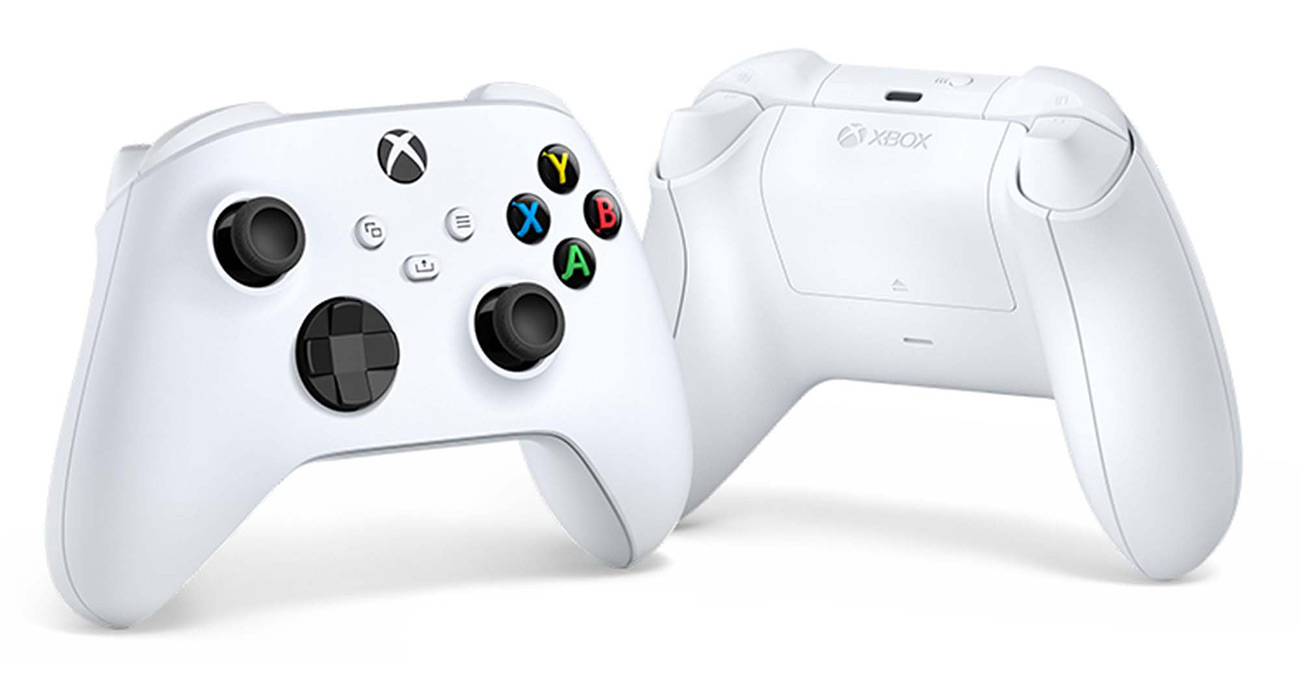
Depuis l’avènement des consoles de nouvelle génération, la qualité de la manette est devenue un critère essentiel pour une expérience de jeu vidéo optimale. Avec des contrôleurs comme la manette Xbox ou la manette PS5, il devient crucial de vérifier leur bon fonctionnement sur Windows, notamment pour éviter des défaillances qui peuvent ruiner la session de jeu. En 2026, où la compétition entre fabricants ne cesse de s’intensifier, savoir tester et calibrer sa manette apparaît comme une étape incontournable pour tout joueur exigeant ou professionnel cherchant à maximiser ses performances. La configuration manette sur PC ne se limite pas à leur branchement, mais inclut également une vérification minutieuse de leur réactivité, de leur précision et de leur compatibilité avec les derniers jeux vidéo ou applications de contrôle. Certains contrôleurs, bien que réputés pour leur ergonomie ou leur link au gameplay, peuvent présenter des décalages ou des défauts dès leur première utilisation, souvent dus à une mauvaise configuration ou à une défaillance technique. Dans ce contexte, maîtriser l’art de tester sa manette, celui de la calibrer avec précision, devient une compétence essentielle des gamers modernes, pour transformer chaque session en une expérience fluide et immersive. La durée de vie de votre contrôleur dépend en grande partie de la régularité avec laquelle vous vérifiez son état et ajustez ses paramètres pour garantir une réponse optimale. Alors, comment s’assurer que votre manette Xbox ou PS5 soit prête à affronter toutes les défis du gaming sur Windows ? Quelles étapes suivre pour diagnostiquer rapidement un problème ou effectuer une calibration précise ?
Les étapes essentielles pour tester votre manette Xbox ou PS5 sur Windows
La première étape pour garantir une expérience de jeu sans faille consiste à tester la manette Xbox ou la manette PS5 sur Windows. La disponibilité d’outils intégrés ou de logiciels spécialisés permet d’évaluer rapidement la réponse des boutons, des joysticks ou des gâchettes. Sur Windows, des applications comme le testeur de contrôleur intégré ou des logiciels tiers offrent une interface claire pour détecter d’éventuels dysfonctionnements. Il est important de s’assurer que chaque bouton réagit de manière précise lorsqu’on le presse, notamment en jouant à un jeu ou en utilisant une application dédiée. Outre ce test visuel, la détection automatique de la manette doit être vérifiée pour éviter tout conflit de pilote ou problème de compatibilité. Le recours à des jeux vidéo optimisés pour la calibration ou à des logiciels comme “Controller Test” permet d’obtenir un rapport clair sur le fonctionnement. Dans certains cas, un simple redémarrage ou une réinstallation des pilotes suffit à résoudre de nombreux soucis. Pour éviter de mauvaises surprises lors de sessions prolongées ou compétitives, effectuer cette étape régulièrement s’avère une pratique recommandée. La patience et la précision dans le test vous préserveront d’un dépannage manette plus complexe ultérieurement.
Configurer et calibrer votre contrôleur pour une performance optimale
Une fois le test initial effectué, il est impératif d’enclencher la phase de calibration. Sur Windows, plusieurs outils intégrés ou logiciels tiers permettent d’ajuster la sensibilité des joysticks, la pression des gâchettes ou l’alignement des boutons. La calibrer manette de façon régulière évite notamment les décalages ou anomalies dans les phases de jeu, où chaque millimètre ou réaction compte. Pour la manette Xbox, le logiciel Xbox Accessories offre une interface intuitive pour peaufiner chaque paramètre, tandis que pour la PS5, des utilitaires comme DS4Windows ou Sony’s Input Management System s’avèrent très utiles. Lors de la calibration, privilégier un environnement calme, sans interférences, et suivre étape par étape pour ajuster chaque composant est la clé pour une configuration parfaite. La présence d’un tableau comparatif des outils de calibration disponibles en 2026 vous aidera à choisir la solution la plus adaptée à vos besoins.
| Outils de calibration | Compatibilité | Fonctionnalités principales |
|---|---|---|
| Xbox Accessories | Xbox, Windows | Calibration des joysticks, personnalisation des profils |
| DS4Windows | PlayStation, Windows | Configuration avancée, mapping des boutons |
| Input Calibration Tool | Multi-contrôleurs | Calibration précise, tests de réponse |
Applications pour dépanner et optimiser la configuration de votre manette
Pour ceux qui rencontrent des problèmes persistants ou souhaitent simplement optimiser leur expérience, des applications de dépannage manette offrent une solution efficace. Ces outils permettent de diagnostiquer rapidement un défaut, de réinitialiser la configuration ou d’effectuer une calibration avancée. Par exemple, certains logiciels détectent automatiquement les mauvais réglages ou les erreurs de pilote, proposant des corrections immédiates. Si la manette ne répond plus ou si un problème est suspecté, la réinstallation des pilotes ou une mise à jour peut suffire à retrouver un fonctionnement optimal. Des guides pratiques en ligne, comme ceux disponibles sur des plateformes spécialisées, apportent aussi des conseils précis pour réparer ou améliorer la compatibilité entre votre contrôleur et Windows. N’oubliez pas que certains problèmes peuvent également provenir d’un câble défectueux ou d’un port USB endommagé. Ainsi, en combinant ces outils de dépannage et une maintenance régulière, il est possible d’assurer une longévité accrue pour votre contrôleur, que ce soit une manette Xbox ou PS5, tout en profitant d’une expérience de jeu fluide et précise.
Liste de contrôle pour maintenir votre manette en parfait état
- Vérifier régulièrement la réponse des boutons et des joysticks
- Mettre à jour les pilotes et le firmware de la manette
- Nettoyer les connexions et éviter l’exposition à la poussière ou à l’humidité
- Calibrer la manette après chaque mise à jour ou défaillance suspectée
- Utiliser un câble de qualité pour la connexion ou privilégier une connexion sans fil fiable
Les erreurs fréquentes lors de la calibration ou du test de manette
Certains joueurs commettent l’erreur de négliger la calibration régulière, ce qui peut engendrer des décalages ou des réponses imprécises. D’autres oublient de mettre à jour leurs pilotes, ce qui peut provoquer une incompatibilité ou un comportement erratique du contrôleur. Enfin, il est commun de se focaliser uniquement sur le test initial sans vérifier la calibration dans la durée, ce qui entraîne une perte de précision essentielle pour profiter pleinement des jeux vidéo modernes. Il convient donc de garder une vigilance constante et de recourir à des outils de suivi pour éviter ces pièges courants.
Quelle est la meilleure méthode pour tester une manette Xbox sur Windows?
Utilisez le testeur de contrôleur intégré dans Windows ou essayez un logiciel tiers pour vérifier chaque bouton, joystick et gâchette. Puis, testez-la dans un jeu pour confirmer la réponse.
Comment calibrer ma manette PS5 pour une précision optimale?
Utilisez des plateformes comme DS4Windows ou les fonctionnalités intégrées sous Windows pour ajuster la sensibilité des joysticks et la réponse des gâchettes, en suivant un guide pratique étape par étape.
Quels sont les outils recommandés pour dépanner une manette qui ne répond plus?
Des logiciels de diagnostic et de mise à jour des pilotes permettent de détecter les défaillances. Parfois, une simple réinstallation ou une vérification des câbles suffit à résoudre le problème.
Faut-il calibrer sa manette régulièrement?
Oui, pour maintenir une réponse précise, surtout après une mise à jour ou en cas de détection d’un comportement anormal, la calibration périodique est recommandée.
Comment éviter les erreurs lors de la configuration manette?
Suivez un guide pratique, utilisez les outils officiels ou tiers et vérifiez tous les réglages pour assurer une compatibilité optimale avec votre PC.